Diseño · Producto
Quitamos ruido de la planificación docente
Rediseñamos la planificación de Aula para que cada docente vea dónde está, qué sigue y qué decisión le corresponde.
En esta nota, «Aula» se refiere al entorno de planificación de AENA.
Al revisar la planificación de Aula, encontramos botones y opciones que estorbaban. Empezamos por quitarlos.
La planificación está en el centro del trabajo docente de Nuevas Alturas, la escuela de AENA. Si esa pantalla es difícil de usar, planificar cuesta más. La rediseñamos para que el docente pueda ubicarse y empezar sin descifrarla.
Queríamos que el docente viera de inmediato dónde estaba, qué seguía y qué decisión debía tomar.
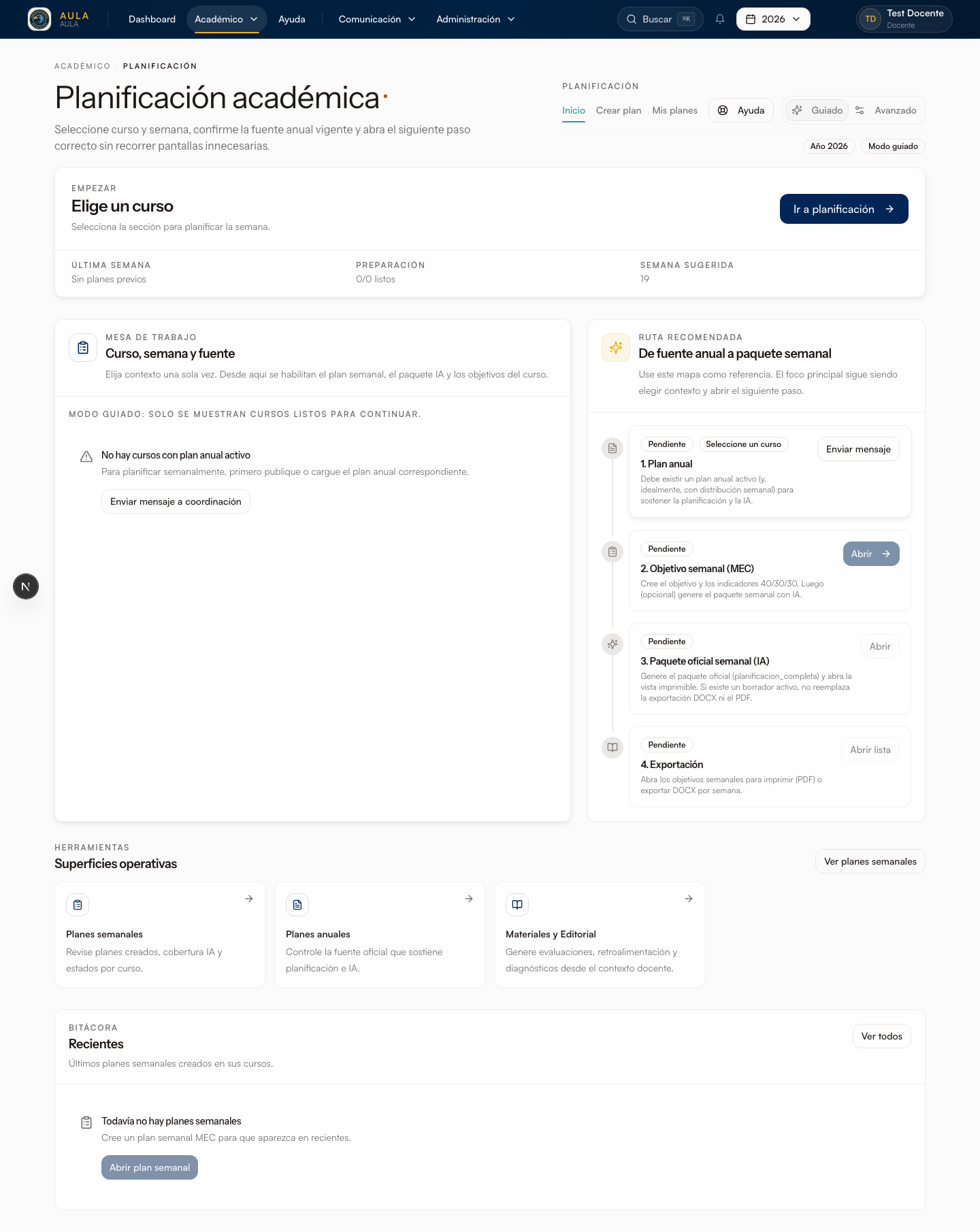
Primero, el curso
Aula abre con una sola pregunta: ¿con qué curso vas a trabajar?
Las demás opciones aparecen después de elegir.
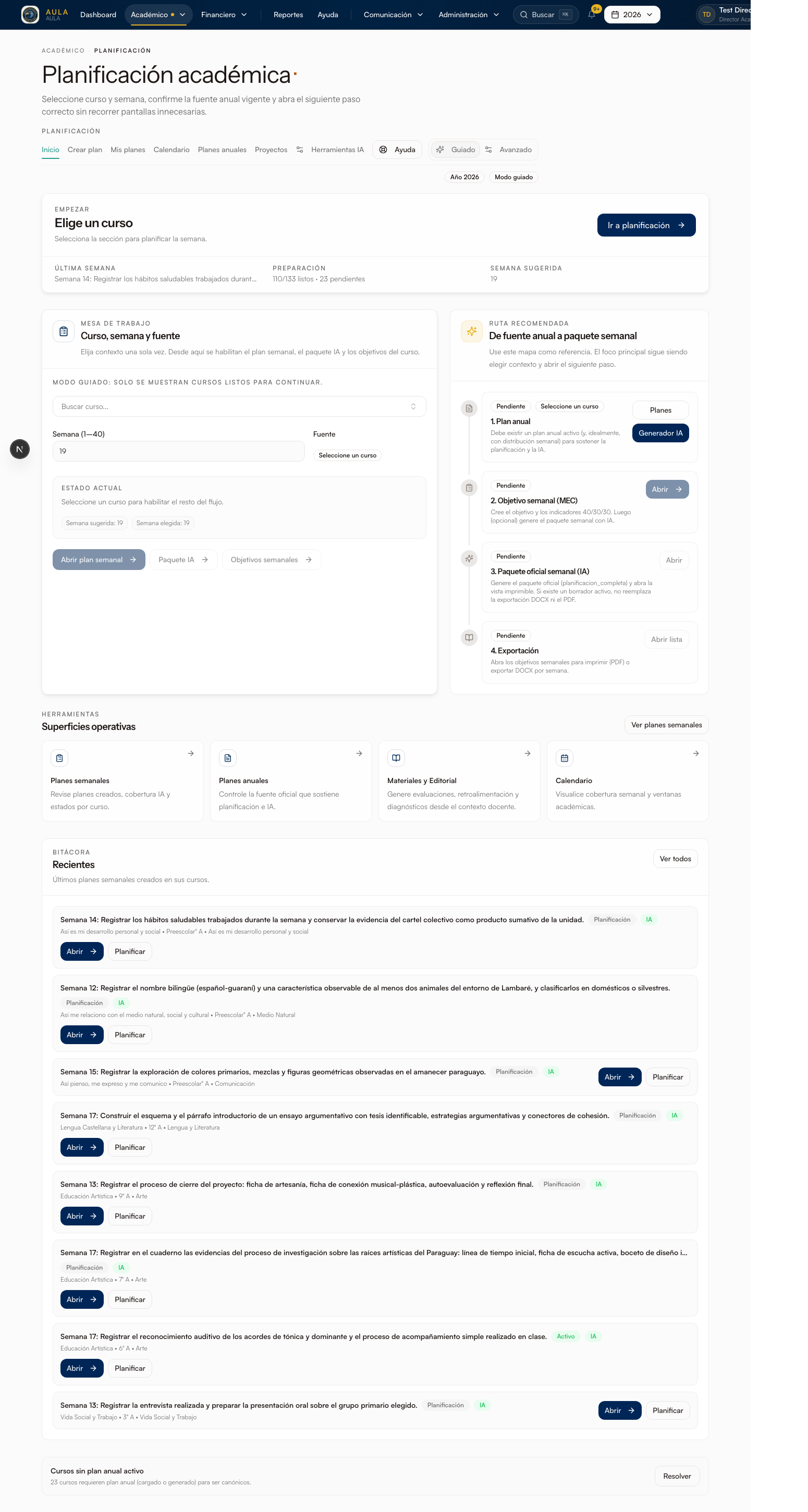
Una banda pequeña muestra lo necesario antes de empezar: la última sesión, el estado de preparación y la semana sugerida. Después muestra el recorrido completo: plan anual, objetivo del MEC, paquete semanal con IA y exportación.
El docente ve todo el trabajo, pero resuelve un paso por vez.
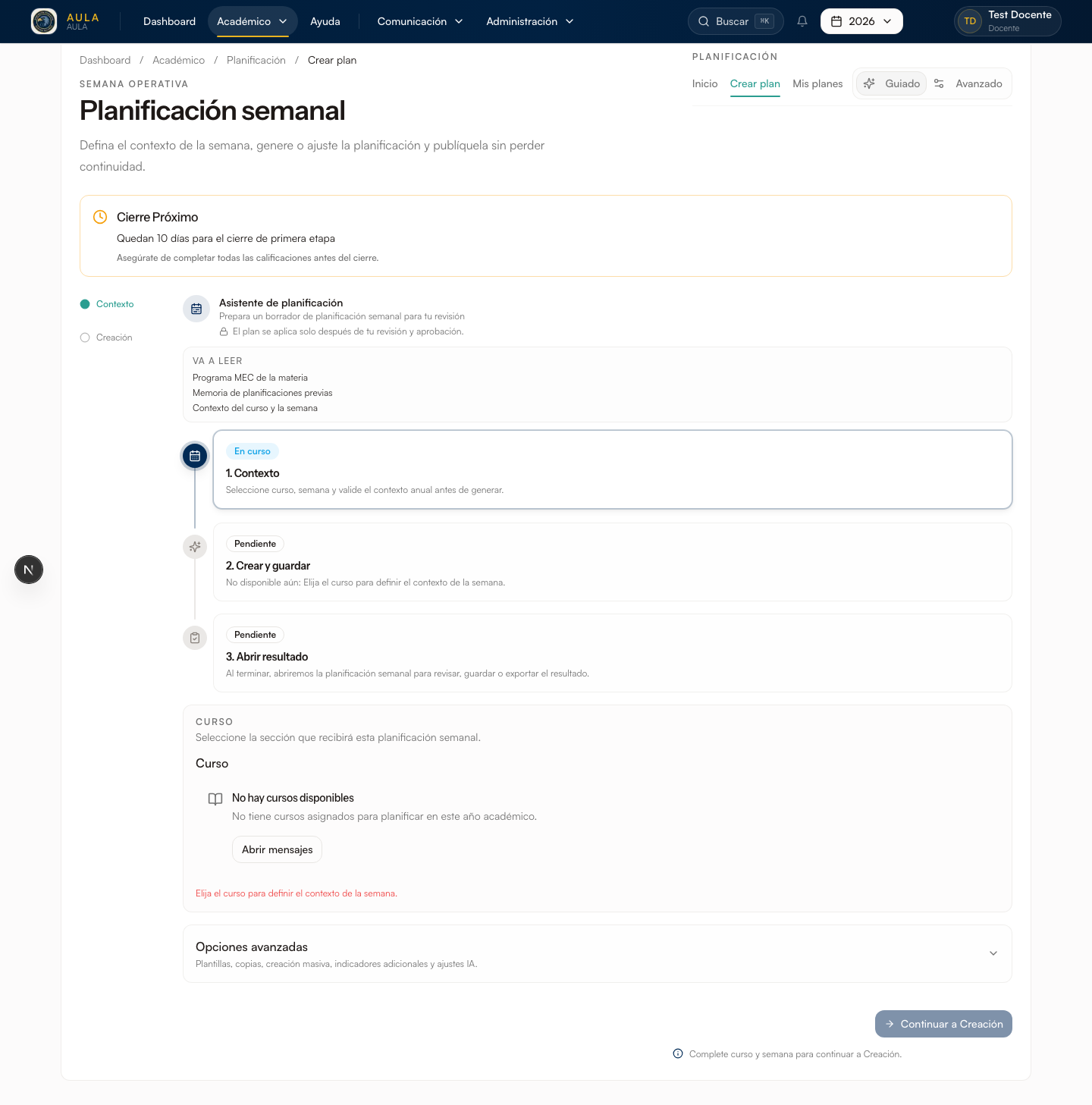
Aula muestra qué lee la IA
El lienzo separa el trabajo en dos momentos: Contexto y Creación.
Antes de generar un borrador, Aula dice qué va a leer la IA: el programa del MEC, las planificaciones anteriores y el contexto del curso y de la semana.
Con ese contexto, la IA prepara una propuesta y se detiene. El docente revisa y aprueba antes de aplicar el plan.
Cuando se acerca un cierre, el aviso aparece en el lugar donde hace falta. Dice cuántos días quedan y qué conviene preparar. No interrumpe todo el trabajo.
El plan anual es la fuente
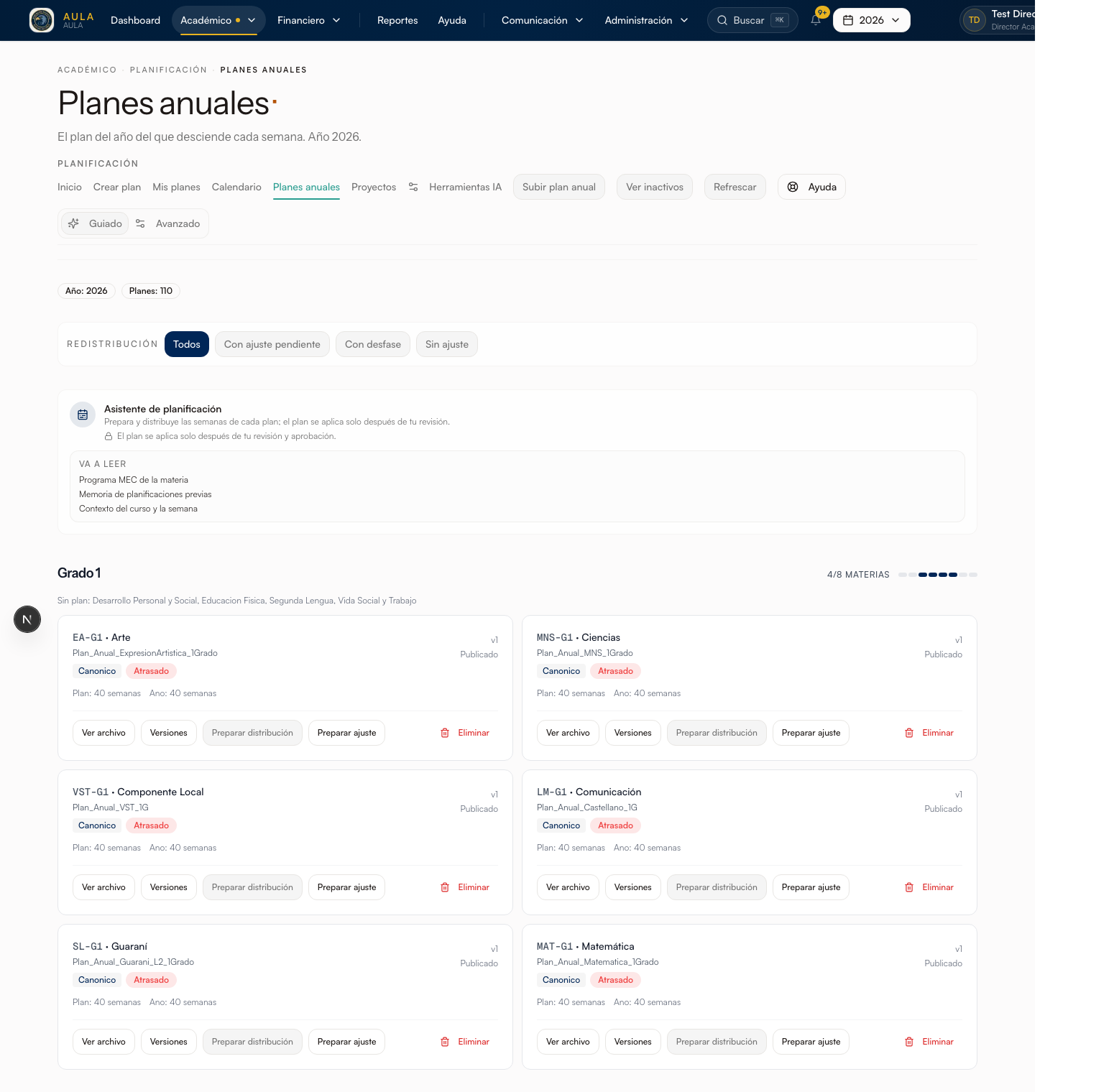
Cada semana parte de un plan anual. Esa es la fuente que usa Aula para preparar el borrador.
El plan anual conserva su versión, su estado y su historial. La institución ve qué cursos están al día y cuáles necesitan ajuste. También puede preparar una nueva distribución sin tocar el original.
Si un curso todavía no tiene un plan anual activo, el sistema lo dice. No improvisa uno.
El calendario real
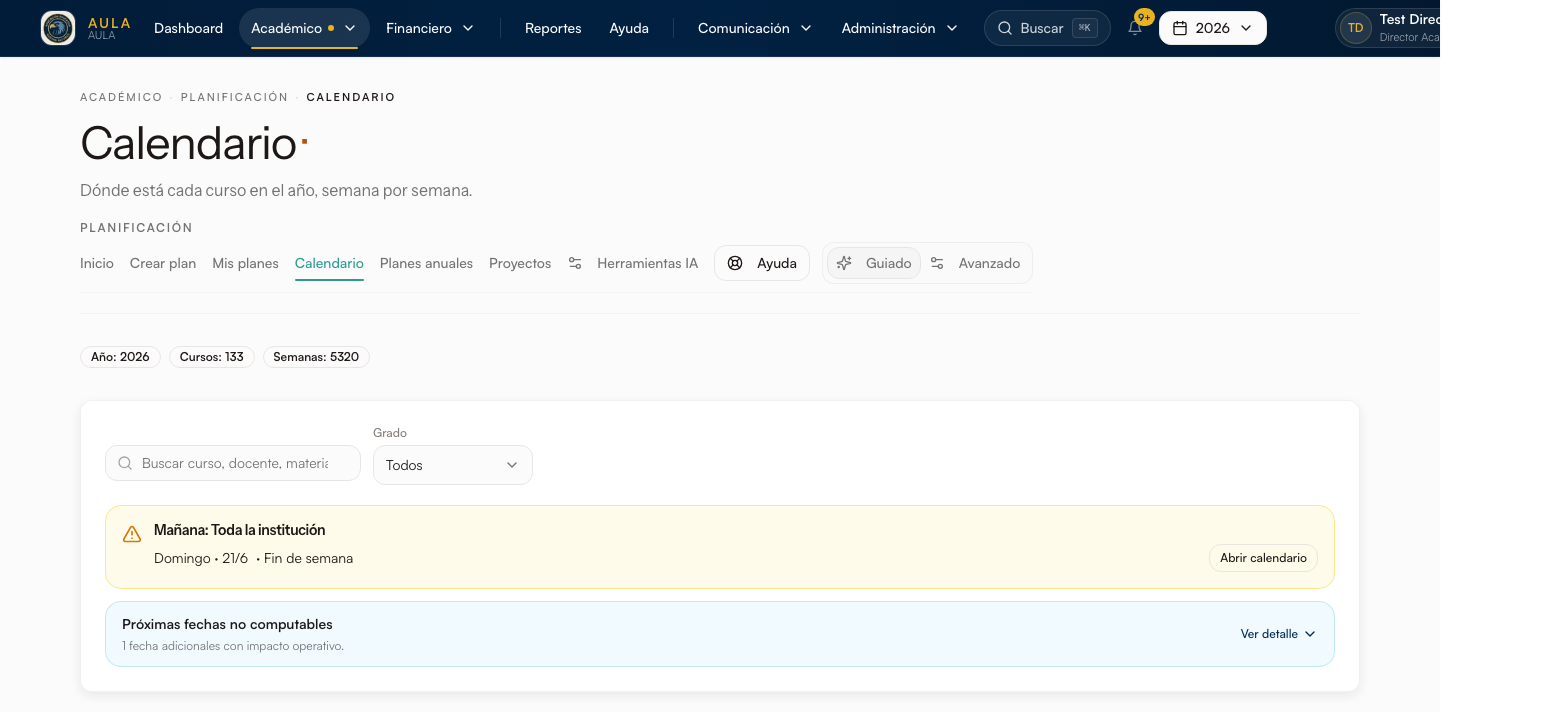
No todas las semanas escolares tienen cinco días normales.
Hay feriados, jornadas institucionales y fechas que no cuentan. Aula las incorpora y muestra su efecto antes de preparar el plan.
Así el plan usa el calendario real de la institución, no uno ideal.
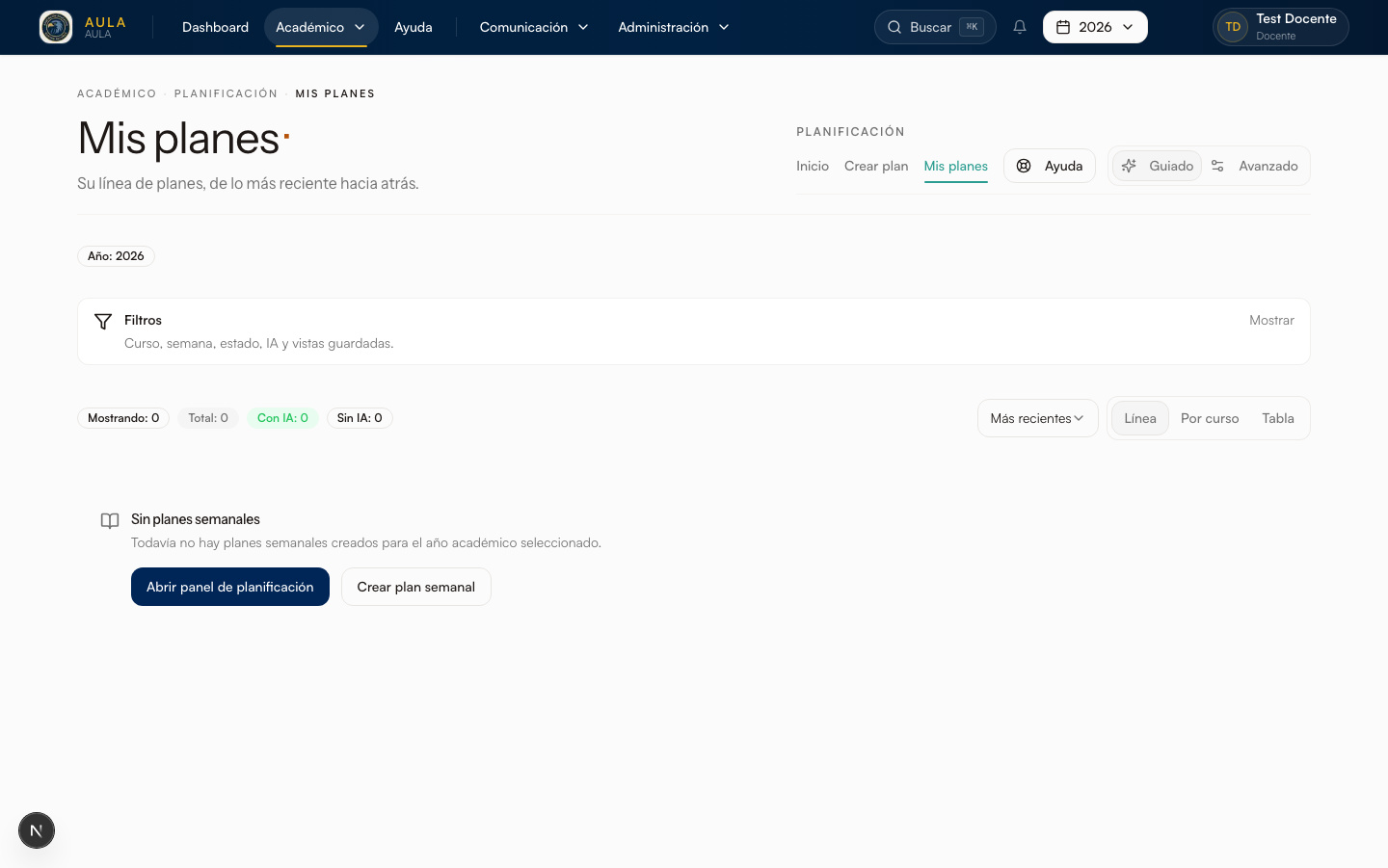
Los planes quedan guardados
Cuando termina una semana, Aula guarda el plan con su curso, fecha y estado.
Lo más reciente aparece primero. Los filtros quedan plegados hasta que hacen falta. Cada plan indica si tuvo apoyo de IA.
El docente puede volver al trabajo por curso, en una lista o en una tabla. La información es la misma. Solo cambia la forma de verla.
Docentes y dirección ven el mismo estado
Docentes y dirección trabajan con la misma estructura. La dirección también ve una bitácora del movimiento reciente y los cursos que todavía necesitan un plan anual.
Nadie tiene que comparar dos paneles para saber qué está pasando.
También funciona en el teléfono
En una pantalla pequeña, el orden se mantiene: primero la decisión, después el contexto y luego la ruta.
No escondimos lo esencial detrás de un menú. Reordenamos la misma información.

Qué buscamos
El rediseño funciona si el docente cierra la computadora y sabe dónde quedó y cuál es el próximo paso.
Para eso, la herramienta debe conservar el contexto y dejar claro cómo continuar.
Quitamos lo que estorbaba y dejamos clara la próxima decisión.
Si te encuentras con un problema parecido en tu organización, cuéntame cómo lo estás resolviendo.